Mengenal Node di QREED Canvas
Pelajari building block utama QREED — dari drag node, connect, sampai generate konten pertamamu.
Mengenal Node di QREED Canvas
Pelajari building block utama QREED — dari drag node, connect, sampai generate konten pertamamu.
Apa itu Node?
Bayangkan kamu sedang menyusun resep masakan. Setiap langkah — siapkan bahan, potong sayur, masak — adalah satu "kotak" yang saling terhubung. Di QREED, kotak-kotak itu disebut Node.
💡 Analoginya Simpel
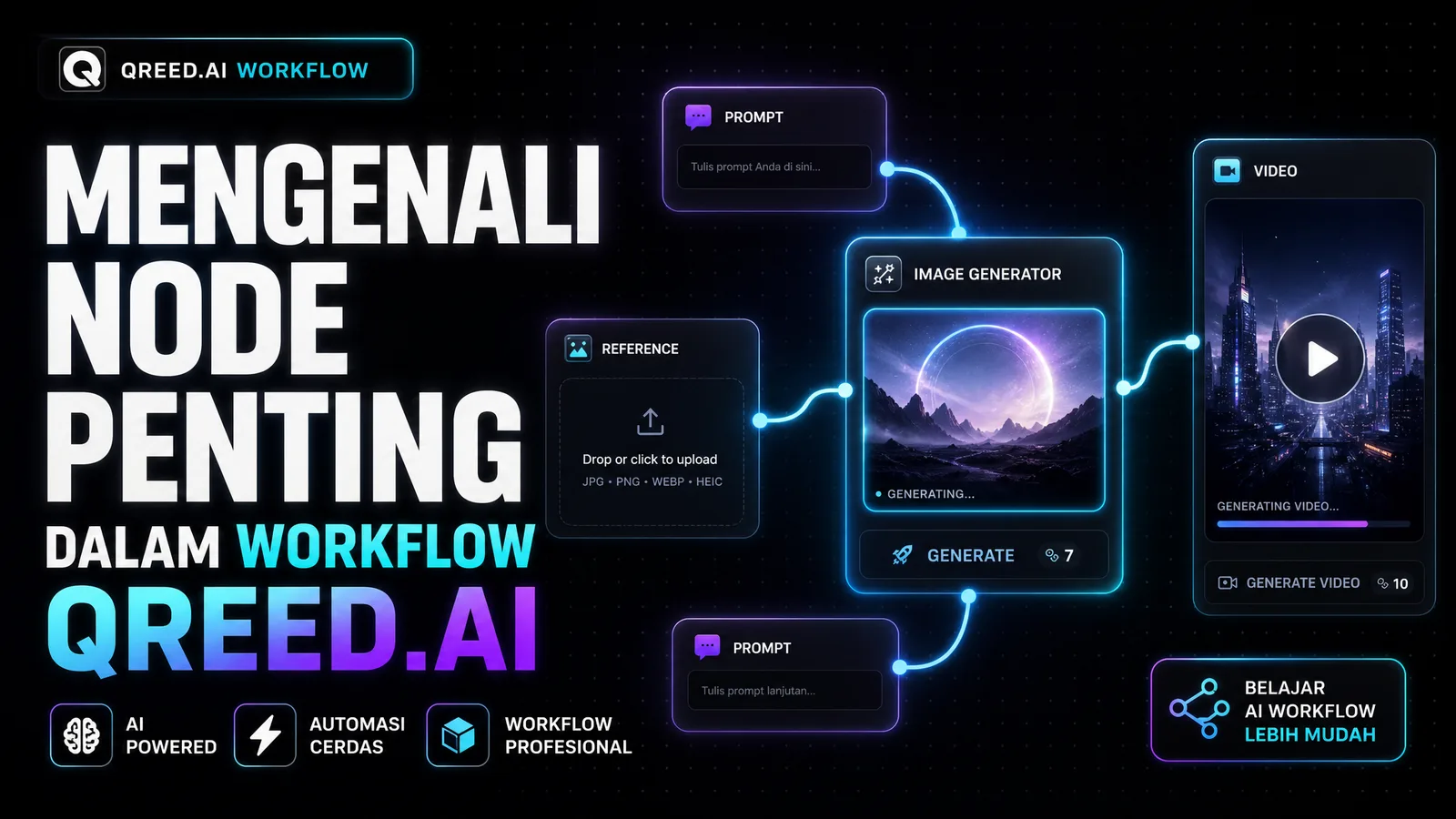
Node = Kotak fungsi. Setiap node punya satu tugas spesifik: menerima input gambar, menulis prompt, generate gambar, atau generate video.
Garis penghubung = Aliran data. Kamu sambungkan node satu ke node lain lewat garis (edge). Data mengalir dari kiri ke kanan.
Canvas = Meja kerja. Seluruh node dan koneksinya hidup di canvas — area gelap tempat kamu drag, drop, dan susun workflow.
4 Node Utama di QREED
Setiap node punya peran berbeda. Kenali mereka sebelum mulai menyusun workflow.
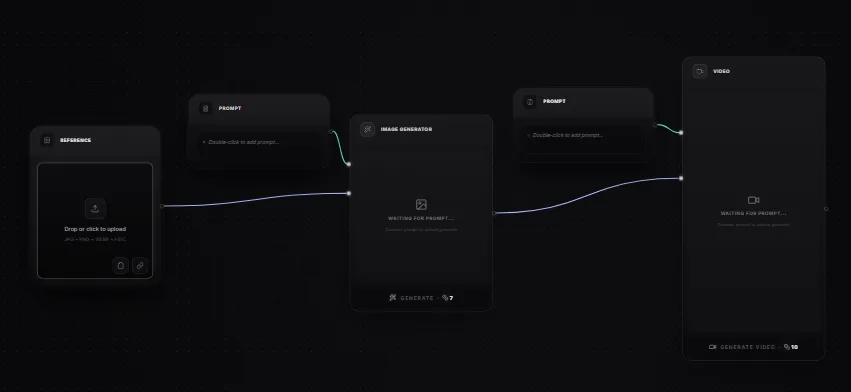
Reference
Tempat upload gambar referensi. Bisa JPG, PNG, WEBP, atau HEIC. Node ini jadi "mata" AI — menentukan gaya visual output.
Prompt
Tulis instruksi teks di sini. Double-click untuk mulai menulis. Semakin detail prompt-mu, semakin presisi hasilnya.
Image Generator
Mesin utama. Menerima prompt + reference, lalu generate gambar. Butuh minimal 1 Prompt node tersambung untuk bekerja.
Video
Ubah gambar statis jadi video dengan gerakan. Bisa pakai model Cinema, Daily, atau Director tergantung kebutuhan.
Cara Menyambungkan Node
Klik tombol "▶ Simulasi" di bawah untuk melihat bagaimana data mengalir dari satu node ke node lainnya.
Langkah-langkah:
Dari panel kiri, tarik node yang dibutuhkan (Reference, Prompt, Image Generator, Video) ke area canvas.
Setiap node punya titik kecil di sisi kiri (input) dan kanan (output). Klik & drag dari titik output ke titik input node berikutnya — garis akan muncul otomatis.
Upload gambar di Reference, tulis deskripsi di Prompt. Double-click area prompt untuk mulai mengetik.
Setelah semua tersambung dan terisi, klik tombol "Generate" di node Image Generator atau Video. Hasilnya muncul langsung di node output.
⚠️ Aturan Koneksi yang Perlu Diingat
Image Generator wajib disambungkan minimal ke 1 Prompt node
Reference bersifat opsional — bisa ditambahkan untuk mengarahkan gaya visual
Video node butuh input dari Image Generator — tidak bisa langsung dari Prompt
Jangan sambungkan Video langsung ke Reference tanpa melewati Image Generator
Node tanpa koneksi akan menunjukkan status "Waiting for Prompt..." dan tidak bisa generate
Contoh Workflow Pemula
Tiga workflow yang bisa langsung kamu coba sekarang.
Workflow paling simpel: 1 reference + 1 prompt → gambar iklan makanan. Total: 7 credit.
Tanpa reference — murni dari prompt. Output gambar lalu diubah jadi video pendek. Total: 17 credit.
Workflow lengkap: reference + prompt → gambar → video. Total: 17 credit.
Modul 1 selesai! 🎉
Lanjut ke modul berikutnya: Anatomi Prompt — Cara Menulis Instruksi yang Presisi